← Документация WAF / rate-limiting-rules
Найдите подходящий лимит скорости
Анализ частоты запросов вкладка в Security Analytics отображает данные о частоте запросов для трафика, соответствующего выбранным фильтрам и периоду времени. Используйте эту вкладку, чтобы определить наиболее подходящий лимит частоты запросов для входящего трафика, соответствующего применённым фильтрам.
Обзор пользовательского интерфейса
Анализ частоты запросов вкладка доступна на уровне зоны в Аналитика страницу.

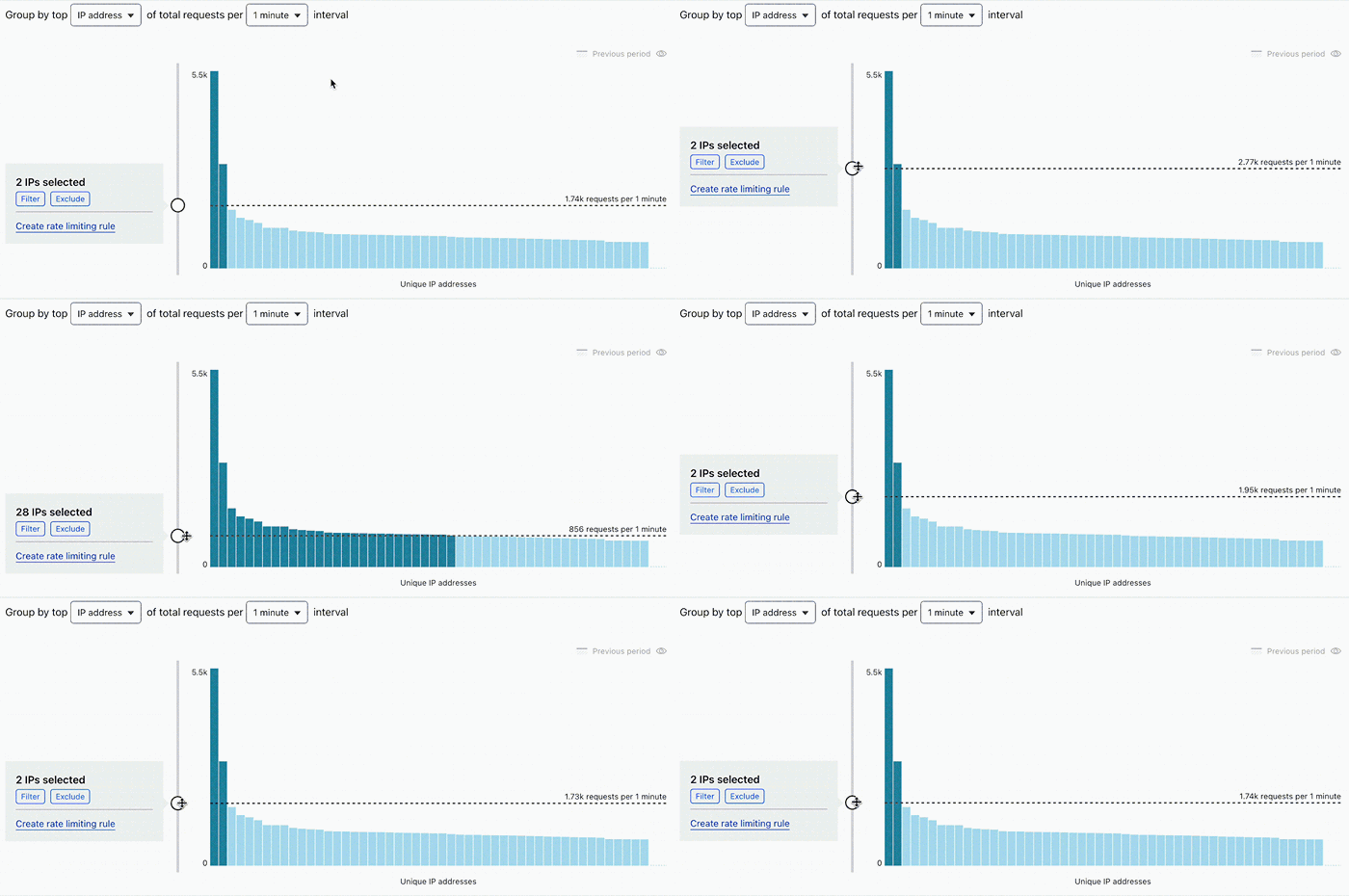
Основной график отображает распределение частоты запросов для 50 самых активных уникальных клиентов, зафиксированных за выбранный интервал времени (например, 1 minute) по убыванию. Частоту запросов можно группировать по следующим уникальным свойствам запроса:
- IP-адрес
- отпечаток JA3 (доступно только клиентам с Bot Management)
- IP & JA3 (доступно только клиентам с Bot Management)
- отпечаток JA4 (доступно только клиентам с Bot Management)
- IP & JA4 (доступно только клиентам с Bot Management)
Определение подходящего лимита скорости
1. Определите область действия
-
На панели управления Cloudflare перейдите к разделу Аналитика страницу.
Перейдите в Аналитика ↗ -
В Анализ трафика вкладке выберите определённый период времени:
- Чтобы посмотреть на обычное распределение частоты запросов, укажите период с непиковым трафиком.
- Чтобы проанализировать частоту действий нарушающих правила посетителей/ботов, выберите период, соответствующий атаке.
-
Примените фильтры, чтобы проанализировать конкретную ситуацию в приложении, где нужно применить ограничение скорости (например, отфильтруйте по
/loginпуть URL). -
(Необязательно) Чтобы сосредоточиться на неавтоматизированном/человеческом трафике, используйте быстрый фильтр по bot score на боковой панели.
2. Найдите скорость
-
Перейдите на вкладку Анализ частоты запросов на вкладке.
-
Выберите свойства запроса (JA3, IP, IP и JA3 или JA4) и продолжительность (1 минута, 5 минут или 1 час) для своего правила ограничения скорости. Выбранные свойства запроса будут использоваться как характеристики правила ограничения скорости.
-
Используйте ползунок на графике, чтобы перемещать горизонтальную линию, задающую лимит скорости. Перемещая ползунок вверх и вниз, проверяйте, как правило ограничения скорости с выбранным лимитом повлияет на отображаемый трафик.
3. Проверьте лимит скорости
-
Повторите процесс подбора скорости, описанный в предыдущем разделе, но на этот раз выберите участок трафика, где, как вам известно, была атака или пиковая нагрузка. Выбранное значение скорости должно блокировать аномальный трафик во время атаки и пропускать трафик в обычные периоды.
-
(Необязательно) Проверьте выборочные журналы чтобы проверить выбранные вами отпечатки и фильтры.
4. Создайте правило ограничения скорости
-
В Анализ частоты запросов вкладке выберите Создание правила ограничения скорости чтобы перейти в страница создания правил ограничения скорости с предварительно заполненными фильтрами, характеристиками и выбранным лимитом скорости.
-
Выберите действие правила. В зависимости от ваших потребностей настройте правило так, чтобы оно регистрировало, запрашивало прохождение проверки или блокировало запросы, превышающие заданный порог.
Рекомендуется сначала развернуть правило с Log действие, чтобы проверить порог, а затем измените действие на блокировку или проверку входящих запросов, когда будете уверены в поведении правила.
-
Чтобы сохранить и развернуть правило ограничения скорости, выберите Развернуть. Если вы ещё не готовы развернуть правило, выберите Save as Draft.