← Images / images / optimization
Kreslení překryvů a vodoznaků
Použijte Workers ke kreslení vodoznaků, log a podpisů přes jiné obrázky. Překryvy podporují průhlednost, umístění a režimy kompozice.
Překryvné vrstvy (overlays) můžete ve Workeru vykreslit dvěma způsoby:
cf.imageu subrequestu fetch : Přidejtedrawpole do možností obrázku. Všechny obrázky musí být dostupné přes URL. Tento postup použijte při optimalizaci obrázků prostřednictvím Rozhraní URL.- Vazba Images binding : Zřetězte
.draw()volání při překrývání obrázků z jakéhokoli zdroje, včetně hostované obrázky nebo R2.
Kreslení pomocí cf.image
Chcete-li vykreslit překryvné vrstvy na fetch() dílčí požadavek ve Workers můžete přidat draw pole do cf.image možnosti.
Každá položka v poli určuje jeden překryv a jeho možnosti, včetně parametry optimalizace jako width, height, fit, blur, a rotate. Překryvy se vykreslují v pořadí, v jakém jsou uvedeny: poslední položka tvoří nejvyšší vrstvu.
export default {
	async fetch(request) {
		const imageURL = "https://example.com/image.png";

		return fetch(imageURL, {
			cf: {
				image: {
					width: 800,
					height: 600,
					draw: [
						{
							url: "https://example.com/branding/logo.png",
							bottom: 5,
							right: 5,
							fit: "contain",
							width: 100,
							height: 50,
							opacity: 0.8,
						},
					],
				},
			},
		});
	},
};
Kreslení pomocí Images binding
Vazba Images binding používá řetězitelné .draw() k vykreslení překryvné vrstvy nad obrázkem. Můžete zřetězit více .draw() volání pro více překryvů.
Předejte obrázek překryvu jako první argument a možnosti kreslení jako druhý. Chcete-li použít parametry optimalizace k překryvnému obrázku předejte .input() řetězec s .transform() jako první argument.
export default {
	async fetch(request, env) {
		const img = await fetch("https://zzzdna.com/blue.png");
		const watermark = await fetch("https://zzzdna.com/purple.png");

		const response = (
			await env.IMAGES
				.input(img.body)
				.draw(
					env.IMAGES.input(watermark.body).transform({ width: 100 }),
					{ bottom: 10, right: 10, opacity: 0.5 }
				)
				.output({ format: "image/avif" })
		).response();

		return response;
	},
};
Možnosti
Rozměry výstupního obrázku vždy určuje základní obrázek. Překryv se poté vykreslí do plátna základního obrázku.
Následující možnosti specifické pro kreslení (draw) lze použít pro polohování a prolínání.
url
Absolutní adresa URL překryvného obrázku při kreslení pomocí cf.image. Podporuje libovolný podporovaný formát obrázku. Pro vodoznaky nebo nepravoúhlé překryvy použijte obrázky PNG nebo WebP.
Při kreslení pomocí vazby Images se překryvný obrázek předává jako bajty obrázku nebo .input() řetězec namísto adresy URL. Více informací najdete v Kreslení pomocí Images binding.
width a height
Nastaví maximální rozměry překryvného obrázku při kreslení pomocí cf.image. Přijímá celé číslo (v pixelech) nebo desetinné číslo mezi 0 a 1 představující zlomek rozměru základního obrázku. Například height:0.25 nastaví výšku překryvu na 25% výšky základního obrázku.
Použijte fit a gravity pro řízení změny velikosti a oříznutí překryvného obrázku.
Při kreslení pomocí vazby Images lze rozměry překryvného obrázku nastavit pomocí .transform() metoda.
repeat
Určuje, zda se překryv po obrázku opakuje jako dlaždice.
Přijímá následující hodnoty:
true: Vydláždí překryvnou vrstvu tak, aby pokryla celou plochu. To se hodí například pro vodoznaky.x: Vydláždí překryvnou vrstvu pouze vodorovně.y: Vydláždí překryvnou vrstvu pouze svisle.
top, left, bottom, right
Nastaví polohu překryvného obrázku jako posun v pixelech od zadané hrany. 0 zarovná překrytí těsně k okraji. Pokud není zadaná žádná pozice, překrytí se vycentruje.
Například { bottom: 0, right: 10 } umístí překryvnou vrstvu do pravého dolního rohu, 10 pixelů od pravého okraje.
Nastavení obou left a right, nebo obojí top a bottom vrátí chybu.
opacity
Nastaví neprůhlednost překryvného obrázku. Přijímá desetinnou hodnotu mezi 0.0 (zcela průhledné) a 1.0 (zcela neprůhledné). Například opacity: 0.5 způsobí, že překryvná vrstva bude poloprůhledná.
composite
Určuje, jak se překryv prolíná se základním obrázkem pomocí Kompozitní operace Porter-Duff ↗. Výchozí hodnota je over.
Režim kompozice ovlivňuje pouze oblast v rámci ohraničující oblasti překryvu. Mimo tuto oblast zůstává základní obrázek vždy zachován beze změny.
Přijímá následující hodnoty:
over
Vykreslí obrázek překryvu na základní obrázek. Toto je výchozí composite chování.
Překryvná vrstva zakrývá základní obrázek v místech překryvu. Tam, kde se obrázky nepřekrývají, jsou viditelné oba.

in
Zobrazí překryv pouze tam, kde je základní obrázek neprůhledný. Pokud má překryv průhledné pixely, které se překrývají se základním obrázkem, stanou se průhlednými i tyto oblasti základního obrázku.
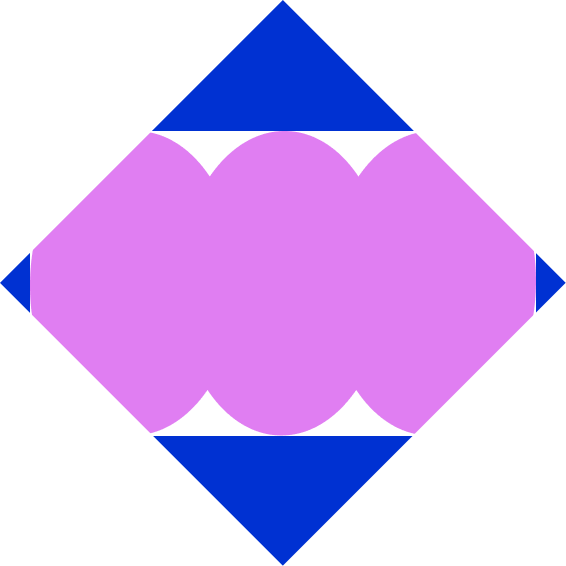
atop
Vykreslí obrázek překryvu na základní obrázek, ale pouze v místech, kde je základní obrázek neprůhledný. Tím se obrázek překryvu ořeže do tvaru základního obrázku.
Pokud má překryvná vrstva průhledné pixely, které se překrývají se základním obrázkem, zůstává základní obrázek viditelný (na rozdíl od in).

out
Zobrazí překryv pouze tam, kde je základní obrázek průhledný. V rámci ohraničující oblasti překryvu se neprůhledné části základního obrázku stanou průhlednými.
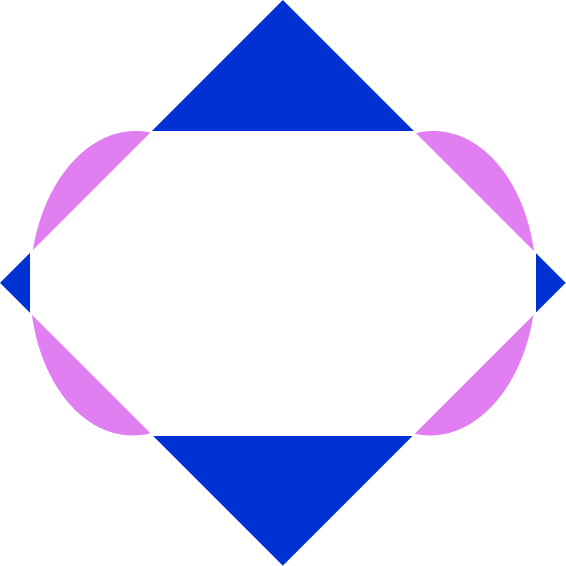
xor
Zobrazí oblasti každého obrázku tam, kde je druhý obrázek průhledný. Překrývající se neprůhledné oblasti se stanou průhlednými. Toto lze použít k vytvoření zaoblené rohy nebo vlastní tvary.

lighter
Sečte barevné hodnoty obou obrázků, díky čemuž jsou překrývající se oblasti světlejší.

Příklady
Vodoznak
Poloprůhledný vodoznak rozmístěte dlaždicově po celém obrázku pomocí cf.image.
fetch(imageURL, {
	cf: {
		image: {
			draw: [
				{
					url: "https://example.com/watermark.png",
					repeat: true,
					opacity: 0.2,
				},
			],
		},
	},
});
Logo v rohu
Umístěte logo do pravého dolního rohu pomocí cf.image.
fetch(imageURL, {
	cf: {
		image: {
			draw: [
				{
					url: "https://example.com/logo.png",
					bottom: 5,
					right: 5,
				},
			],
		},
	},
});
Více překryvů
Zkombinujte více překryvů v jednom požadavku pomocí cf.image. Vykreslují se v pořadí: poslední položka tvoří nejvyšší vrstvu.
fetch(imageURL, {
	cf: {
		image: {
			draw: [
				{ url: "https://example.com/watermark.png", repeat: true, opacity: 0.2 },
				{ url: "https://example.com/play-button.png" },
				{ url: "https://example.com/logo.png", bottom: 5, right: 5 },
			],
		},
	},
});
Zaoblené rohy
Ořízne zaoblené rohy obrázku. V každém rohu se vykreslí maska rohu, otočená tak, aby odpovídala dané pozici. xor odstraní překrývající se pixely.
Následující příklad ukazuje, jak toho lze dosáhnout pomocí Vazba Images binding.
const image = await fetch("https://example.com/photo.png");
const mask = await fetch("https://example.com/corner-mask.png");

let [topLeft, topRight] = mask.body.tee();
let bottomLeft, bottomRight;
[topLeft, bottomLeft] = topLeft.tee();
[topLeft, bottomRight] = topLeft.tee();

const output = await env.IMAGES
	.input(image.body)
	.draw(env.IMAGES.input(topLeft).transform({ rotate: 0 }), {
		left: 0,
		top: 0,
		composite: "xor",
	})
	.draw(env.IMAGES.input(topRight).transform({ rotate: 90 }), {
		right: 0,
		top: 0,
		composite: "xor",
	})
	.draw(env.IMAGES.input(bottomRight).transform({ rotate: 180 }), {
		bottom: 0,
		right: 0,
		composite: "xor",
	})
	.draw(env.IMAGES.input(bottomLeft).transform({ rotate: 270 }), {
		bottom: 0,
		left: 0,
		composite: "xor",
	})
	.output({ format: "image/png" });

return output.response();