← Images / images / optimization
Добавление наложений и водяных знаков
Используйте Workers чтобы наносить водяные знаки, логотипы и подписи на другие изображения. Накладываемые изображения поддерживают прозрачность, позиционирование и режимы смешивания.
Наложения (overlay) в Worker можно рисовать двумя способами:
cf.imageдля вложенного запроса fetch, добавьтеdrawмассив к параметрам изображения. Все изображения должны быть доступны по URL. Используйте этот подход при оптимизации изображений через Интерфейс URL.- Привязка Images, объедините в цепочку
.draw()вызовы при наложении изображений из любого источника, включая изображения в Images или R2.
Наложение с помощью cf.image
Чтобы нарисовать наложения на fetch() подзапрос в Workers можно добавить draw массив в cf.image опции.
Каждый элемент массива задаёт наложение и его параметры, включая параметры оптимизации например width, height, fit, blur, а также rotate. Наложения отрисовываются в том порядке, в котором они указаны: последний элемент оказывается верхним слоем.
export default {
	async fetch(request) {
		const imageURL = "https://example.com/image.png";

		return fetch(imageURL, {
			cf: {
				image: {
					width: 800,
					height: 600,
					draw: [
						{
							url: "https://example.com/branding/logo.png",
							bottom: 5,
							right: 5,
							fit: "contain",
							width: 100,
							height: 50,
							opacity: 0.8,
						},
					],
				},
			},
		});
	},
};
Наложение с помощью привязки Images
Привязка Images использует поддерживающий цепочки вызовов .draw() для наложения одного изображения поверх другого. Можно объединять в цепочку несколько .draw() вызовы для нескольких наложений.
Передайте изображение наложения первым аргументом, а параметры отрисовки вторым. Чтобы применить параметры оптимизации к накладываемому изображению, передайте .input() цепочку с .transform() в качестве первого аргумента.
export default {
	async fetch(request, env) {
		const img = await fetch("https://zzzdna.com/blue.png");
		const watermark = await fetch("https://zzzdna.com/purple.png");

		const response = (
			await env.IMAGES
				.input(img.body)
				.draw(
					env.IMAGES.input(watermark.body).transform({ width: 100 }),
					{ bottom: 10, right: 10, opacity: 0.5 }
				)
				.output({ format: "image/avif" })
		).response();

		return response;
	},
};
Параметры
Размеры выходного изображения всегда определяются базовым изображением. Затем наложение отрисовывается поверх холста базового изображения.
Следующие параметры, относящиеся к draw, можно использовать для позиционирования и смешивания.
url
Абсолютный URL оверлейного изображения при отрисовке с помощью cf.image. Поддерживает любой поддерживаемый формат изображения. Для водяных знаков или наложений неправильной формы используйте изображения PNG или WebP.
При наложении изображений с помощью привязки Images оверлей передаётся в виде байтов изображения или .input() цепочку вместо URL. См. Наложение с помощью привязки Images.
width и height
Задаёт максимальные размеры накладываемого изображения при отрисовке с cf.image. Принимает целое число (в пикселях) или десятичное значение от 0 и 1 представляющее собой долю размера базового изображения. Например, height:0.25 задаёт высоту накладываемого изображения равной 25% высоты базового изображения.
Используйте fit и gravity чтобы управлять тем, как изменяется размер и обрезается накладываемое изображение.
При наложении изображений с помощью привязки Images размеры оверлея можно задать с помощью .transform() метод.
repeat
Определяет, нужно ли размещать наложение мозаикой по всему изображению.
Принимает следующие значения:
true, размещает наложение плиткой по всей области. Это полезно для водяных знаков.x, размещает наложение плиткой только по горизонтали.y, размещает наложение плиткой только по вертикали.
top, left, bottom, right
Задаёт положение накладываемого изображения как смещение в пикселях от указанного края. 0 выравнивает наложение вплотную к краю. Если позиция не указана, наложение центрируется.
Например, { bottom: 0, right: 10 } размещает наложение в нижнем правом углу, отступив 10 пикселей от правого края.
При одновременном указании left и right, или оба варианта top и bottom возвращает ошибку.
opacity
Задаёт прозрачность накладываемого изображения. Принимает десятичное значение в диапазоне 0.0 (полностью прозрачный) и 1.0 (полностью непрозрачный). Например, opacity: 0.5 делает наложение полупрозрачным.
composite
Определяет, как наложение сочетается с базовым изображением, с помощью Операции композитинга Porter-Duff ↗. Значение по умолчанию: over.
Режим композиции влияет только на область в пределах ограничивающей рамки наложения. За пределами этой области базовое изображение всегда остаётся неизменным.
Принимает следующие значения:
over
Накладывает изображение поверх базового. Это стандартное composite поведение.
Наложение перекрывает основу в местах пересечения. Там, где изображения не пересекаются, видны оба.

in
Показывает наложение только там, где базовое изображение непрозрачно. Если у наложения есть прозрачные пиксели, перекрывающиеся с базовым изображением, эти области базового изображения тоже становятся прозрачными.
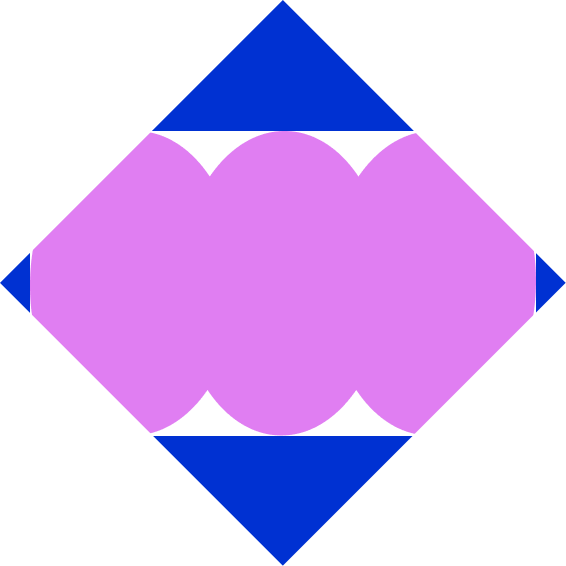
atop
Накладывает изображение поверх базового, но только там, где базовое изображение непрозрачно. Из-за этого наложение обрезается по форме базового изображения.
Если у накладываемого изображения есть прозрачные пиксели, перекрывающие базовое изображение, базовое изображение остаётся видимым (в отличие от in).

out
Показывает наложение только там, где базовое изображение прозрачно. В пределах ограничивающей рамки наложения непрозрачные области базового изображения становятся прозрачными.
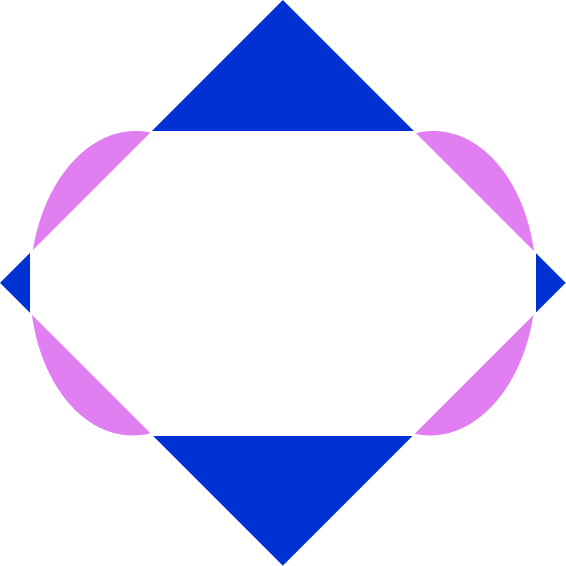
xor
Показывает области каждого изображения, где другое изображение прозрачно. Перекрывающиеся непрозрачные области становятся прозрачными. Это можно использовать для создания скруглённые углы или собственные фигуры.

lighter
Складывает значения цвета обоих изображений, из-за чего области наложения становятся светлее.

Примеры
Водяной знак
Разместите полупрозрачный водяной знак плиткой по всему изображению с помощью cf.image.
fetch(imageURL, {
	cf: {
		image: {
			draw: [
				{
					url: "https://example.com/watermark.png",
					repeat: true,
					opacity: 0.2,
				},
			],
		},
	},
});
Логотип в углу
Разместите логотип в правом нижнем углу с помощью cf.image.
fetch(imageURL, {
	cf: {
		image: {
			draw: [
				{
					url: "https://example.com/logo.png",
					bottom: 5,
					right: 5,
				},
			],
		},
	},
});
Несколько наложений
Объедините несколько наложений в одном запросе с помощью cf.image. Они отрисовываются по порядку: последний элемент становится верхним слоем.
fetch(imageURL, {
	cf: {
		image: {
			draw: [
				{ url: "https://example.com/watermark.png", repeat: true, opacity: 0.2 },
				{ url: "https://example.com/play-button.png" },
				{ url: "https://example.com/logo.png", bottom: 5, right: 5 },
			],
		},
	},
});
Скруглённые углы
Вырезает скруглённые углы у изображения. В каждом углу отрисовывается маска, повёрнутая в соответствии с положением угла. xor удаляет перекрывающиеся пиксели.
В примере ниже показано, как это можно сделать с помощью Привязка Images.
const image = await fetch("https://example.com/photo.png");
const mask = await fetch("https://example.com/corner-mask.png");

let [topLeft, topRight] = mask.body.tee();
let bottomLeft, bottomRight;
[topLeft, bottomLeft] = topLeft.tee();
[topLeft, bottomRight] = topLeft.tee();

const output = await env.IMAGES
	.input(image.body)
	.draw(env.IMAGES.input(topLeft).transform({ rotate: 0 }), {
		left: 0,
		top: 0,
		composite: "xor",
	})
	.draw(env.IMAGES.input(topRight).transform({ rotate: 90 }), {
		right: 0,
		top: 0,
		composite: "xor",
	})
	.draw(env.IMAGES.input(bottomRight).transform({ rotate: 180 }), {
		bottom: 0,
		right: 0,
		composite: "xor",
	})
	.draw(env.IMAGES.input(bottomLeft).transform({ rotate: 270 }), {
		bottom: 0,
		left: 0,
		composite: "xor",
	})
	.output({ format: "image/png" });

return output.response();